
















亲爱的读者,你是否曾为C4D(Cinema 4D)制作的动画导出视频而烦恼?别担心,今天我要带你深入探索C4D导出视频的奥秘,让你轻松掌握这一技能!
一、C4D导出视频的必要性
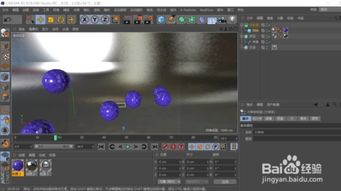
首先,让我们来了解一下C4D导出视频的重要性。C4D是一款功能强大的三维动画软件,它可以帮助我们创造出令人惊叹的视觉效果。仅仅在C4D中完成动画制作还不够,我们还需要将这些作品导出为视频格式,以便在网络上分享、展示或用于其他项目中。
二、C4D导出视频的准备工作

在开始导出视频之前,我们需要做一些准备工作。以下是一些关键步骤:
1. 选择合适的渲染引擎:C4D提供了多种渲染引擎,如CPU渲染、CPU GPU渲染和CPU GPU 物理渲染等。根据你的需求选择合适的引擎,以确保视频质量。
2. 设置渲染参数:包括分辨率、帧率、渲染时间等。一般来说,1080p分辨率和30帧/秒的帧率已经足够满足大多数需求。
3. 调整渲染设置:如抗锯齿、阴影、反射等。这些设置将直接影响视频的视觉效果。
4. 优化场景:删除不必要的元素,减少渲染时间,提高导出效率。
三、C4D导出视频的具体操作

1. 打开C4D项目:首先,打开你的C4D项目文件。
2. 选择导出格式:在C4D中,你可以选择多种视频格式,如MP4、AVI、MOV等。根据你的需求选择合适的格式。
3. 设置导出参数:在导出设置中,你可以调整视频的分辨率、帧率、编码器等参数。以下是一些常用的设置:
- 分辨率:选择合适的分辨率,如1920x1080(1080p)或1280x720(720p)。
- 帧率:根据动画的节奏选择合适的帧率,如24帧/秒、30帧/秒或60帧/秒。
- 编码器:选择合适的编码器,如H.264、H.265等。H.264编码器在大多数情况下都能提供良好的视频质量。
4. 导出视频:设置好参数后,点击“导出”按钮,选择保存路径,即可开始导出视频。
四、C4D导出视频的常见问题及解决方法
1. 视频模糊:可能是分辨率设置过低或抗锯齿设置不当导致的。尝试提高分辨率或调整抗锯齿设置。
2. 视频播放卡顿:可能是帧率设置过高或渲染时间过长导致的。尝试降低帧率或优化场景。
3. 视频无法播放:可能是编码器不兼容或文件损坏导致的。尝试更换编码器或重新导出视频。
五、
通过本文的介绍,相信你已经对C4D导出视频有了更深入的了解。掌握C4D导出视频的技巧,让你的动画作品更具吸引力!赶快动手实践吧,让你的创意在视频中绽放!
转载请注明来自男女做爱激情视频,本文标题:《c4d导出视频,高效制作与创意呈现的秘诀解析》



![bbc视频,[视频主题]深度解析](https://i01piccdn.sogoucdn.com/a1537bc261fd8f7e?.png)


 京公网安备11000000000001号
 京ICP备11000001号